Глава 4 Настройка
Основной способ работы с Git — это команда git, которую мы выполнили в предыдущей главе.
Команды для терминала вы встретите в документации и в интернете, ими легко поделиться и использовать в скриптах.
Кроме терминала есть много других способов и их даже можно использовать одновременно.
Графические интерфейсы — все они имеют ограничения и реализуют только часть возможностей Git, но достаточны для решения большинства задач. Это может быть интерфейс, встроенный в другие программы (например Positron, Pycharm, VS Code, RStudio) или самостоятельная программа (например GitHub Desktop, GitKraken и многие другие);
Веб-интерфейсы — прямо на сайте GitHub можно редактировать отдельные файлы, а также выполнять некоторые команды.
В этом курсе мы будем работать с Git одновременно в интерфейсе Positron и в терминале, как это делает большинство пользователей каждый день, а также через GitHub. К терминалу можно вернуться в любой момент, переключаясь между вкладками (1) CONSOLE и (2) TERMINAL на нижней панели Positron.
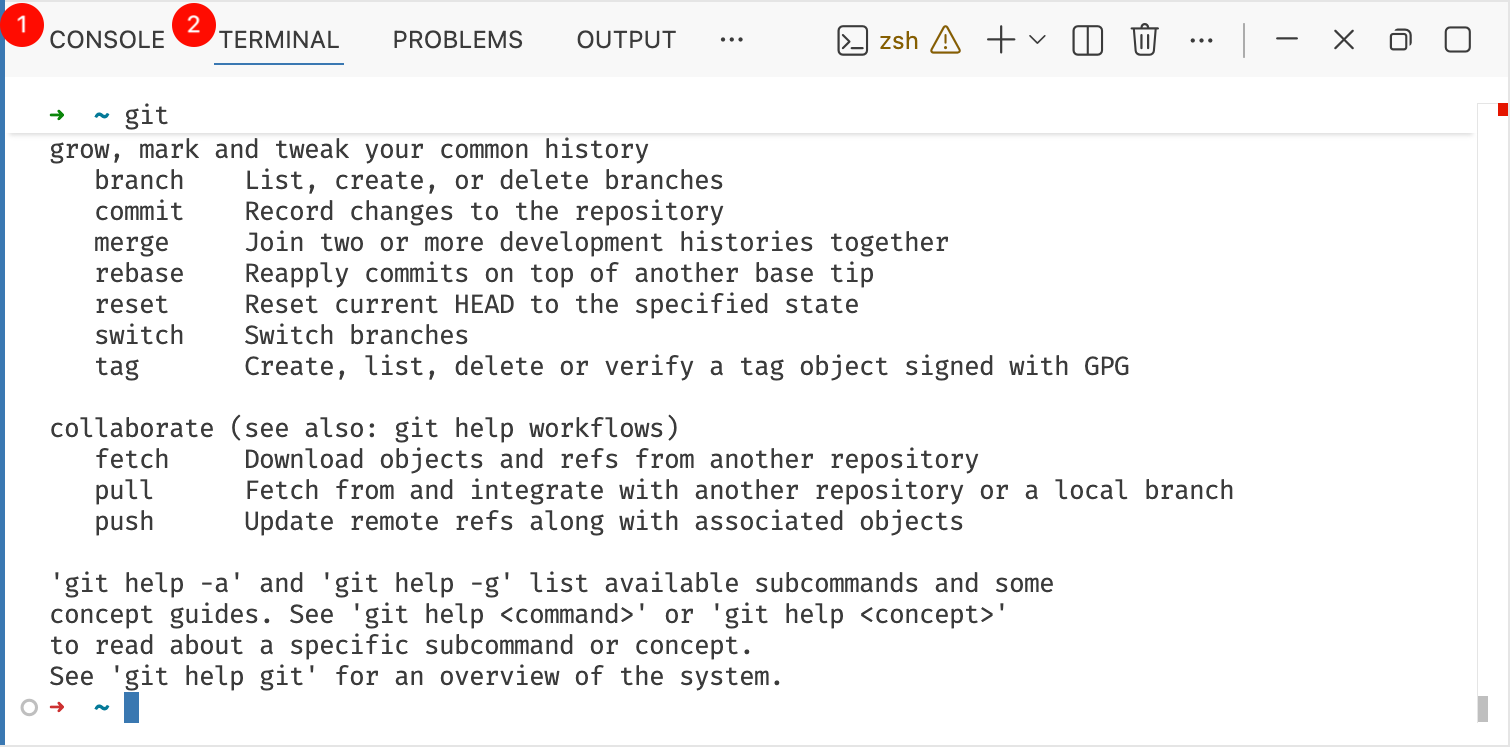
Перед началом работы необходимо сделать несколько настроек. Укажите свое имя и адрес электронной почты, чтобы Git верно записывал информацию об авторе изменений. В терминале выполните следующие команды, заменив Your Name на свое имя и your@email.com на свой email, не стирая кавычки.
Если вы уже использовали Git, то чтобы вывести в терминале текущее значение настроек выполните эти же команды, но не указывая новых значений.
Также заранее настроим способ объединения изменений, чтобы не возвращаться к этому позже.
Опция --global означает, что эти настройки будут использованы для всех проектов на компьютере и их достаточно сделать один раз.
Чтобы изменить настройки для отдельного проекта, выполните в нем эти же команды без опции --global. Например, иногда требуется указать корпоративный email для рабочего проекта на персональном компьютере.
Это все настройки, которые понадобятся для курса.
Всего через команду git config их доступно более 800.