Глава 3 Установка
3.1 Проверьте наличие Git
В комплекте с дистрибутивом Git устанавливается программа для терминала.
Чтобы открыть терминал в Positron, вызовите поиск команд комбинацией клавиш Ctrl + Shift + P, найдите и выберите Terminal: Create New Terminal.
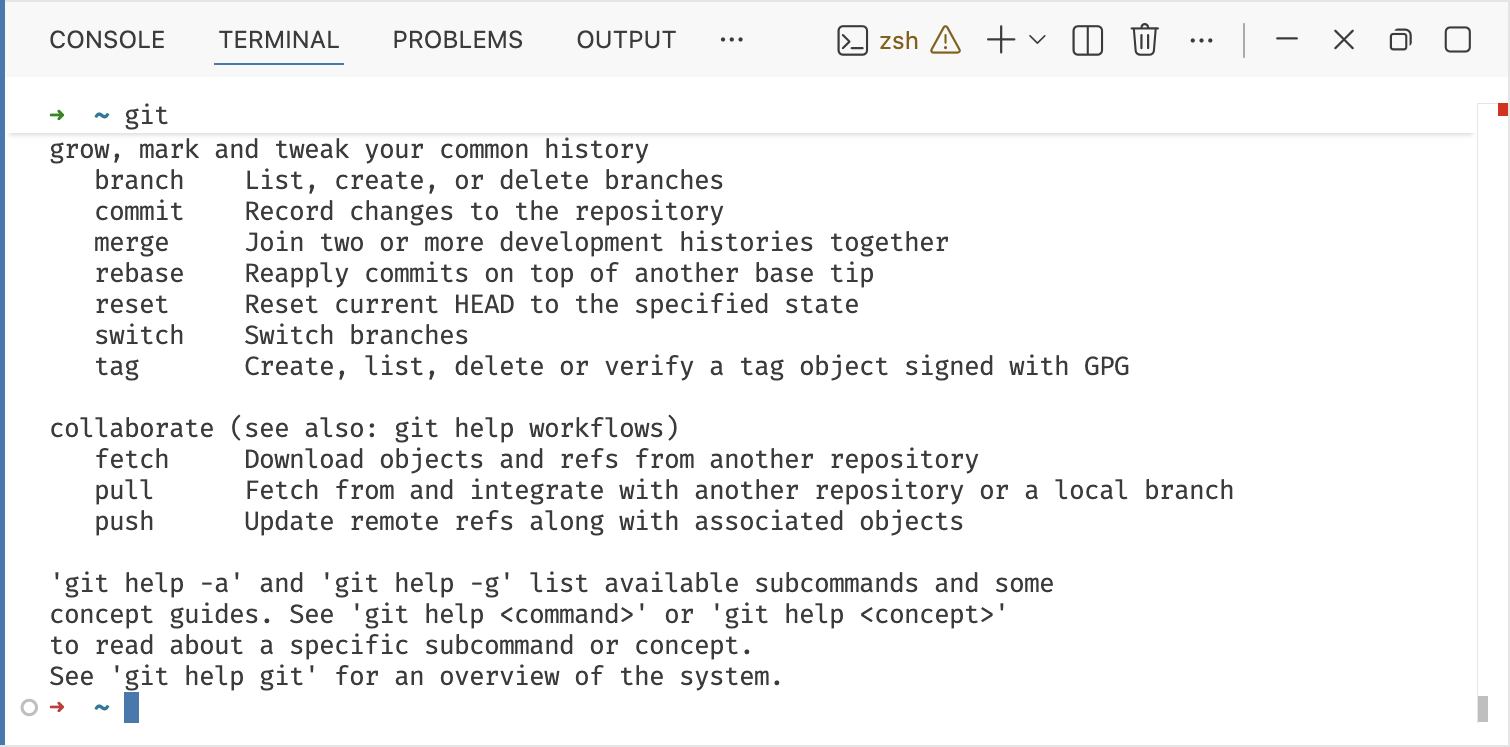
В появившемся окне терминала введите команду git и нажмите клавишу Enter.
Если вы видите результат как на скриншоте ниже, то Git установлен.
Иначе нужно его установить — см. инструкцию для вашей операционной системы ниже.
После установки перезапустите Positron и повторите проверку.
3.2 Windows
Загрузите инсталлятор по ссылке git-scm.com/downloads/win (используйте Standalone, а не Portable версию, если в этом нет необходимости), запустите и следуйте инструкциям на экране, можете везде оставить опции, выбранные по умолчанию.
3.3 Mac OS
Вариант 1. Git входит в инструменты разработчика от Apple, которые предоставляются бесплатно. Для установки введите в терминал следующую команду:
В появившемся окне нажмите кнопку Install.
Вариант 2. Последнюю версию Git можно установить используя сторонний менеджер программ Homebrew. Если он у вас установлен, введите в терминал следующую команду:
3.4 Linux
Используйте в терминале одну из следующих команд, в зависимости от вашего дистрибутива Linux.
Ubuntu или Debian
Fedora
Arch Linux
Для других дистрибутивов см. git-scm.com/downloads/linux. Не забудьте, что команды нужно запускать с правами администратора, т.е. начав с sudo, как в примере выше.