Глава 16 Загрузка изменений
На предыдущем шаге мы загрузили изменения из локального репозитория в удалённый репозиторий на GitHub при помощи команды git push в терминале.
Git не синхронизирует изменения автоматически, это необходимо делать вручную.
Создадим и загрузим ещё один коммит. Добавьте в paper.qmd перед чанком с графиком короткое пояснение, например:
Ящик с усами для длины клюва.Сохраните и закомитьте файл paper.qmd.
После чего нажмите кнопку Sync Changes на панели Source Control.
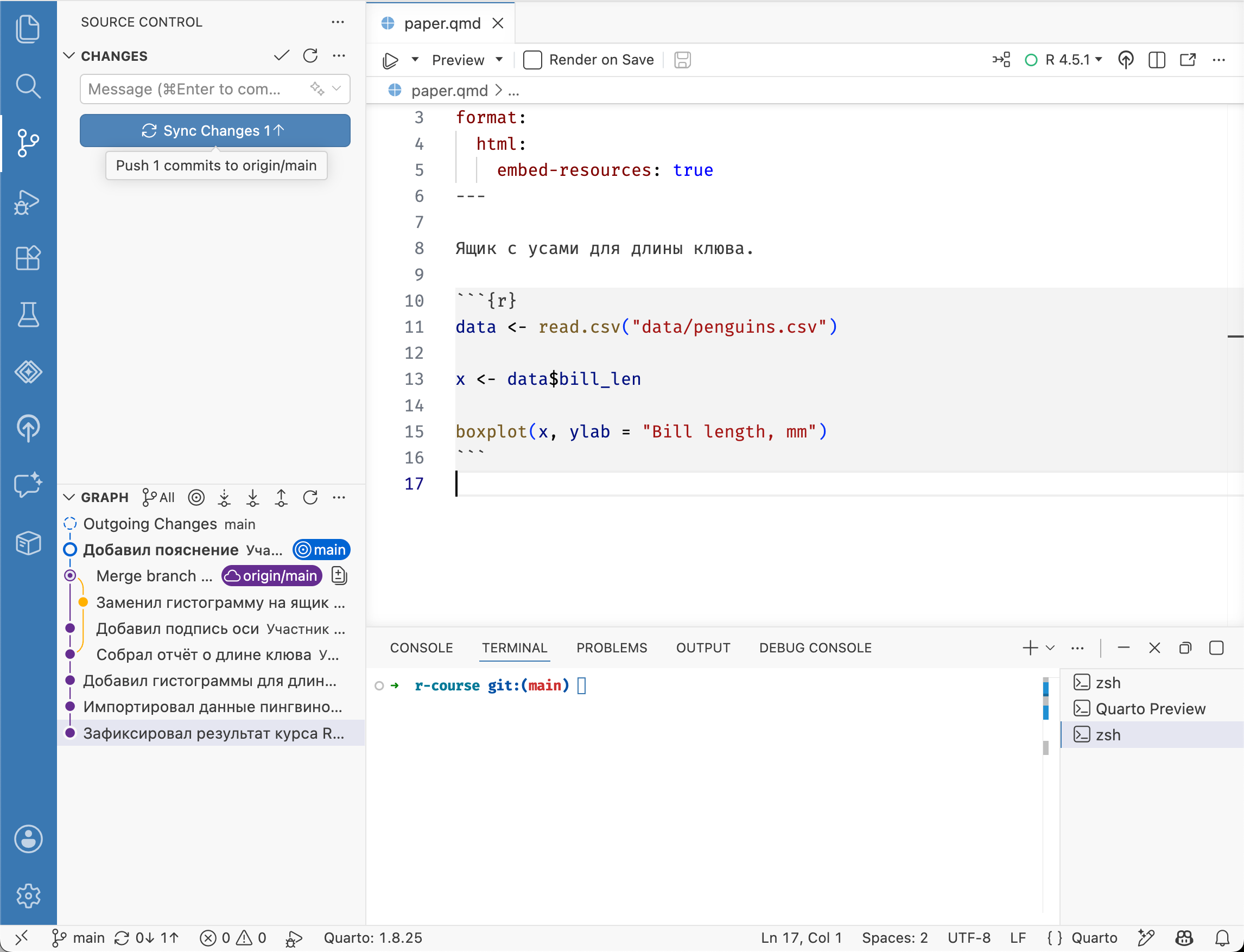
Перейдите на страницу репозитория на GitHub и убедитесь, что коммит был загружен.
Это можно понять по тексту сообщения над списком файлов и по тексту и времени изменения напротив файла paper.qmd.
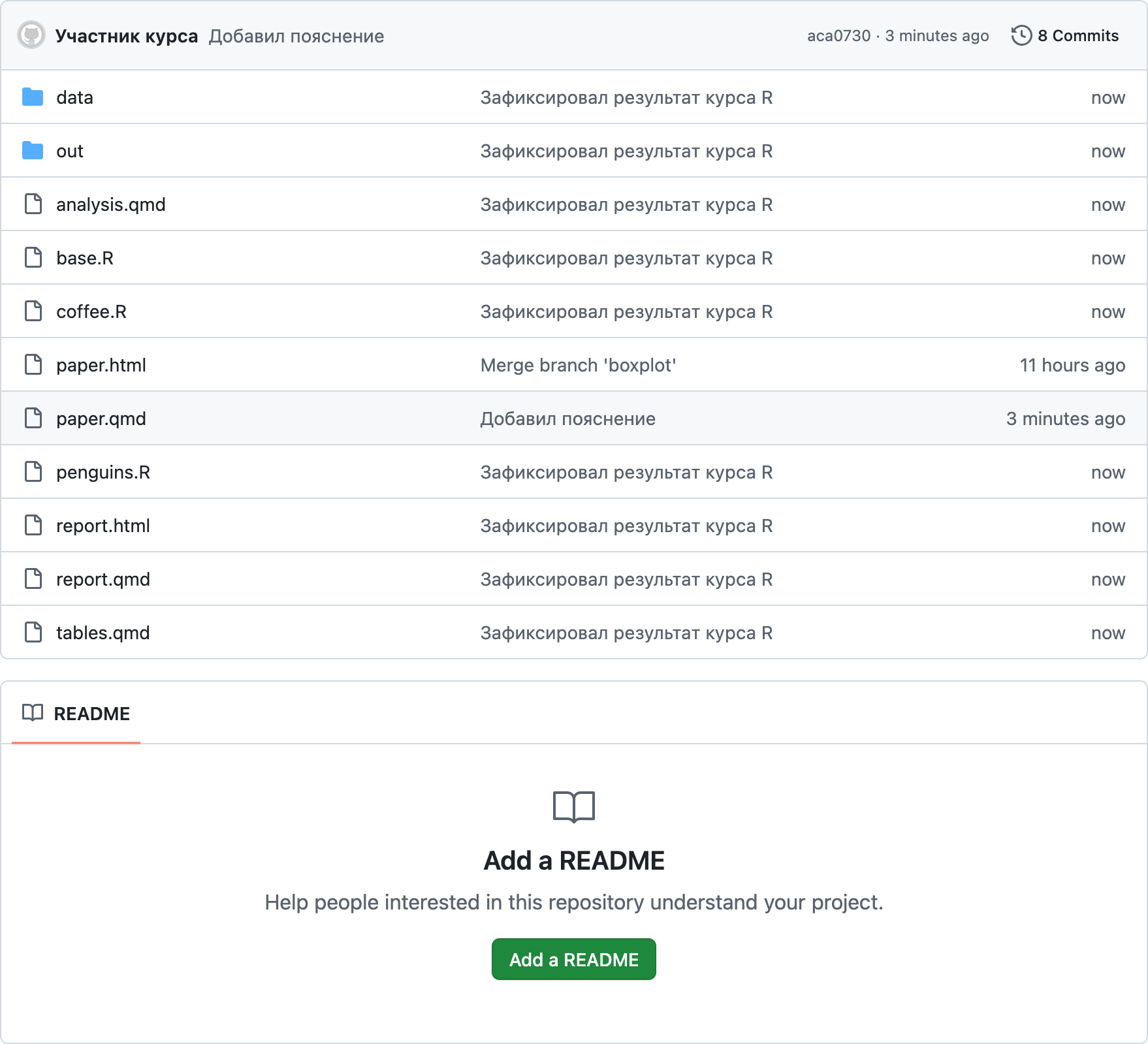
GitHub позволяет вносить изменения в репозиторий из веб-интерфейса. Эта функция используется редко, потому что код необходимо запускать и проверять на компьютере, но она полезна для небольших правок или загрузки файлов. Создадим при помощи нее новый файл. Файл README — это файл, который отображается на главной странице репозитория для краткого описания проекта. Обычно он включает описание данных и кода, как начать работу с проектом и тому подобное.
Нажмите кнопку Add a README. В открывшемся файле введите текст в формате Markdown2 (используйте или измените текст ниже) и нажмите кнопку Commit changes в верхнем правом углу. Откроется окно создания коммита, оставьте текст по умолчанию и подтвердите создание коммита нажатием кнопки Commit changes

# Учебный проект

Этот репозиторий был создан в рамках курса [«Основы Git»](https://yoursdearboy.github.io/git-101/),
чтобы познакомиться с фиксацией изменений, ветвлением и работой с GitHub.

В качестве примера использованы данные о длине клюва 🐧 пингвинов,
собранные доктором Кристен Горман на станции «Палмер» в Антарктиде.

Файлы проекта:

- `paper.html` — готовый отчёт
- `paper.qmd` — документ Quarto с кодом
- `data/penguins.csv` — данные
Загрузить изменения из удалённого репозитория можно двумя способами: выполнить команду git pull в терминале или нажать кнопку Pull справа от заголовка Graph на панели Source Control в Positron.
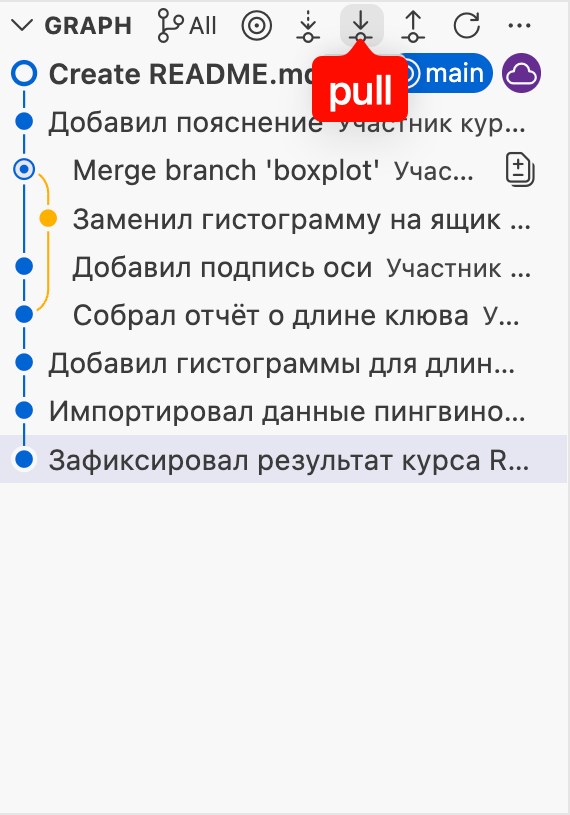
Загрузите изменения любым из этих способов.
Если загрузка прошла успешно, в журнале появится коммит созданный через GitHub, а в списке файлов README.md.
Как и в случае с переключением веток, Git откажется загружать изменения и выдаст ошибку, если в рабочей папке имеются незафиксированные изменения, которые конфликтуют с загружаемыми.
Теперь вы умеете загружать изменения в удалённый репозиторий и из него. Рекомендуем делать это регулярно, чтобы синхронизироваться с другими участниками проекта, по крайней мере, в конце рабочего дня или рабочей сессии.