Глава 5 Создание репозитория
Git может отслеживать изменения в любой папке на вашем компьютере.
Для этого нужно инициализировать в ней Git репозиторий.
Репозиторий — это скрытая подпапка .git, в которой хранятся версии проекта и информация об изменениях.
Всё необходимое для работы Git содержится непосредственно в ней.
Мы продолжим проект из курса «Введение в автоматизацию обработки данных на R». Откройте его в Positron по инструкции из курса: нажмите Open на верхней панели, выберите Open Folder… и найдите нужную папку.
Если проекта нет, создайте его, как показано в курсе. Затем создайте папку data, скачайте файл penguins.csv и поместите его туда.
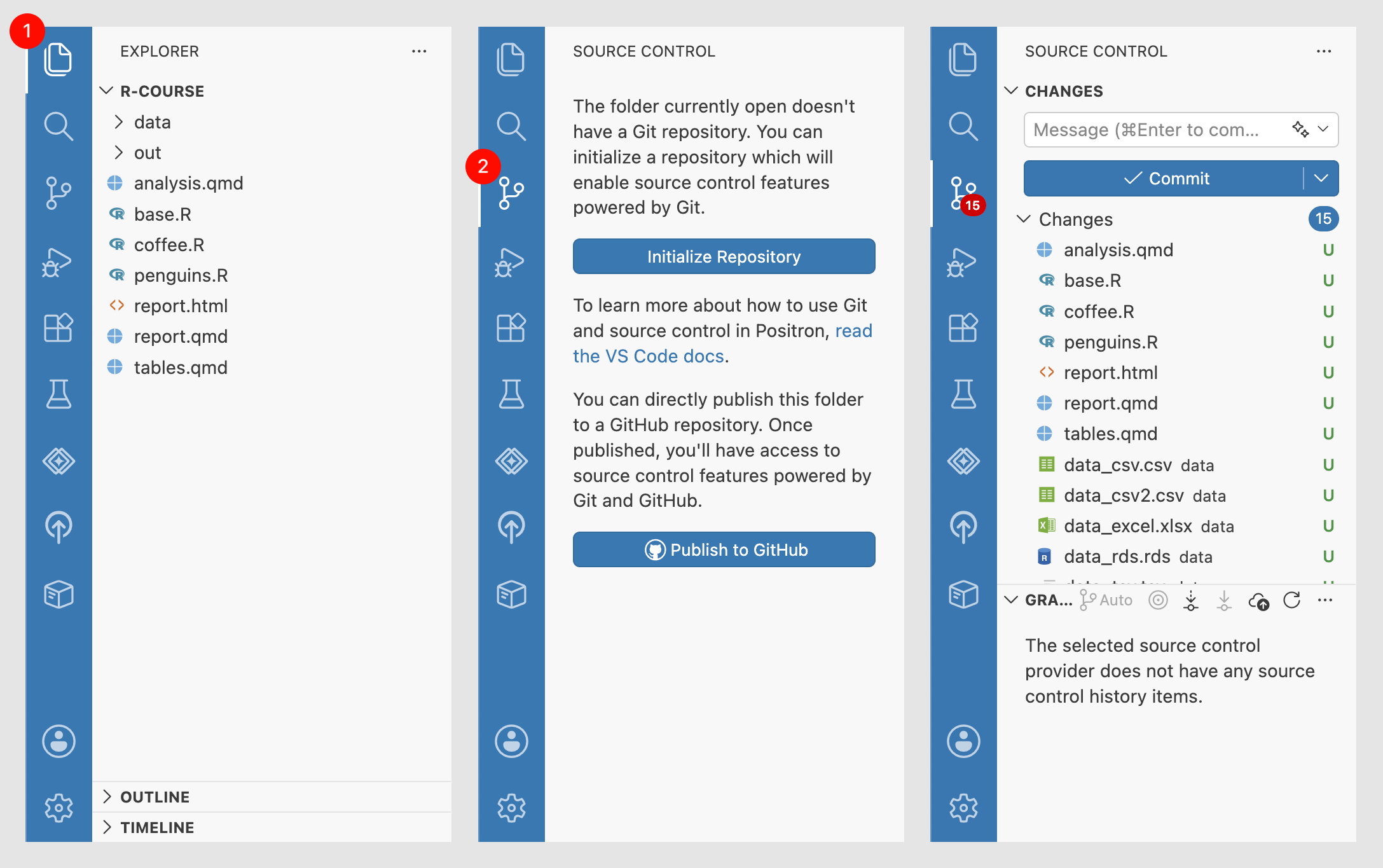
Убедитесь, что папка открыта: в панели (1) Explorer должны быть видны файлы, в том числе папка data.
Откройте пункт (2) Source Control на панели слева и нажмите Initialize Repository.
Positron создаст репозиторий в папке проекта. На панели в разделе Changes появится список файлов.
Если у вас нет кнопки Initialize Repository, проверьте установку Git.
Когда в Positron открыт проект, R и Git ищут файлы в ней — это так называемая рабочая папка или рабочая область.
Подробнее про поиск и адреса файлов.
На разных компьютерах, например у разных участников, проект может находиться в разных местах.
У пользователя с именем mjordan это может быть /Users/mjordan/penguins,
а у пользователя scruz допустимC:\Users\scruz\penguins.
Если в документе использовать полный адрес файла, например:
read.csv("/Users/mjordan/r-course/data/penguins.csv")то он будет работать только у пользователя mjordan.
У других полный адрес будет отличаться, и код «сломается».
Чтобы он работал у всех, нужно указывать адрес файла относительно рабочей папки.
read.csv("data/penguins.csv")Внутри папки проекта создана папка репозитория .git. Открывать или изменять её содержимое не нужно, поэтому она скрыта. Для работы с репозиторием используют панель Source Control и команды в терминале.
Как увидеть скрытую папку.
Positron не показывает некоторые служебные папки на панели Explorer. Чтобы увидеть их, откройте терминал и выполните команду:
ls -laВ Windows может потребоваться другая команда:
Появится список файлов проекта, в том числе папка.git.
Итак, у нас есть проект — папка, в которой мы будем работать, и внутри нее Git репозиторий — скрытая папка, в которой будут храниться версии проекта. Приступим к созданию первой версии.